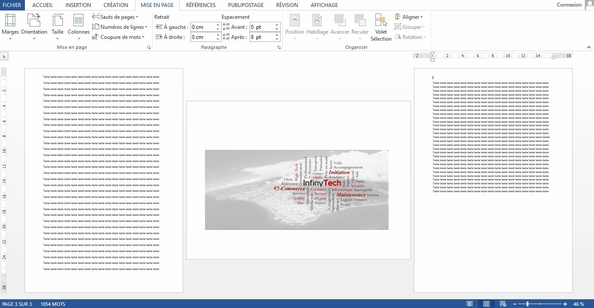
Alterner le mode portrait et paysage
Vous devez insérer des photos, des graphiques dans document Word entre certaines pages et le mode paysage est alors indispensable...
Dans notre exemple nous avons deux pages qui contiennent du texte comme ci-dessous. Nous voulons insérer une page entre ces deux pages de textes pour y placer une photo.
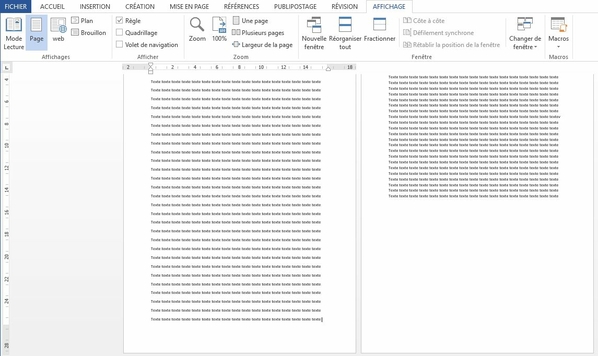
Placez votre curseur à la fin du texte de votre première page.
Cliquez sur le menu "Mise en page" puis sur "Sauts de pages" et dans la liste qui s'affiche sur "Page suivante".
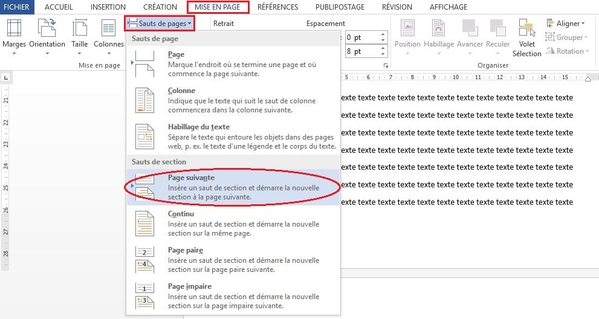
Une nouvelle page est venue s'insérée entre ces deux dernières.
Cliquez en haut à gauche sur "Orientation" puis "Paysage".
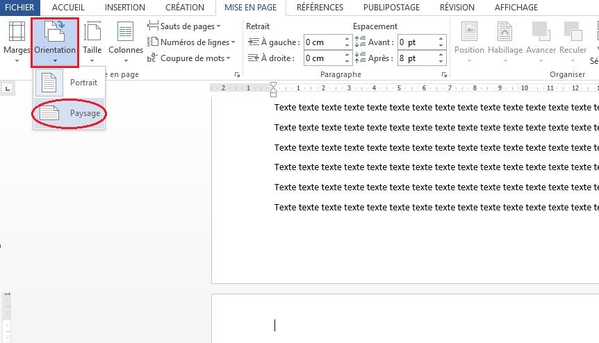
La page est à présent en mode paysage. Insérez votre photo ou votre graphique.

La dernière page est encore en mode paysage, nous allons par conséquent la remettre en mode portrait.
Placez votre curseur au dessous de votre image puis cliquez dans le menu comme précédemment sur "Sauts de pages" et "Page suivante" et enfin sur "Orientation" puis "Portrait".